
CLEAR ROUTES · EVERY DEVICE
闪连vpn多设备连接,从这里找到清晰路径
闪连加速器围绕手机与电脑的日常网络使用,集中提供客户端入口、安装步骤和连接问题说明。
先选择设备,再查看对应指南;从首次配置到更换终端,每一步都有可查的说明。闪连vpn新用户可先从当前设备的安装准备开始。
CONNECTED DEVICECLIENT GUIDEMULTI-DEVICESETUP
ANDROID / IPHONE WINDOWS / MAC
WINDOWS / MACUSE CASES
连接方式,跟随使用场景
闪连加速器的设备说明按使用情境组织。无论是随身连接、长时间电脑使用,还是手机与电脑切换,都能快速定位下一步。
桌面端持续使用
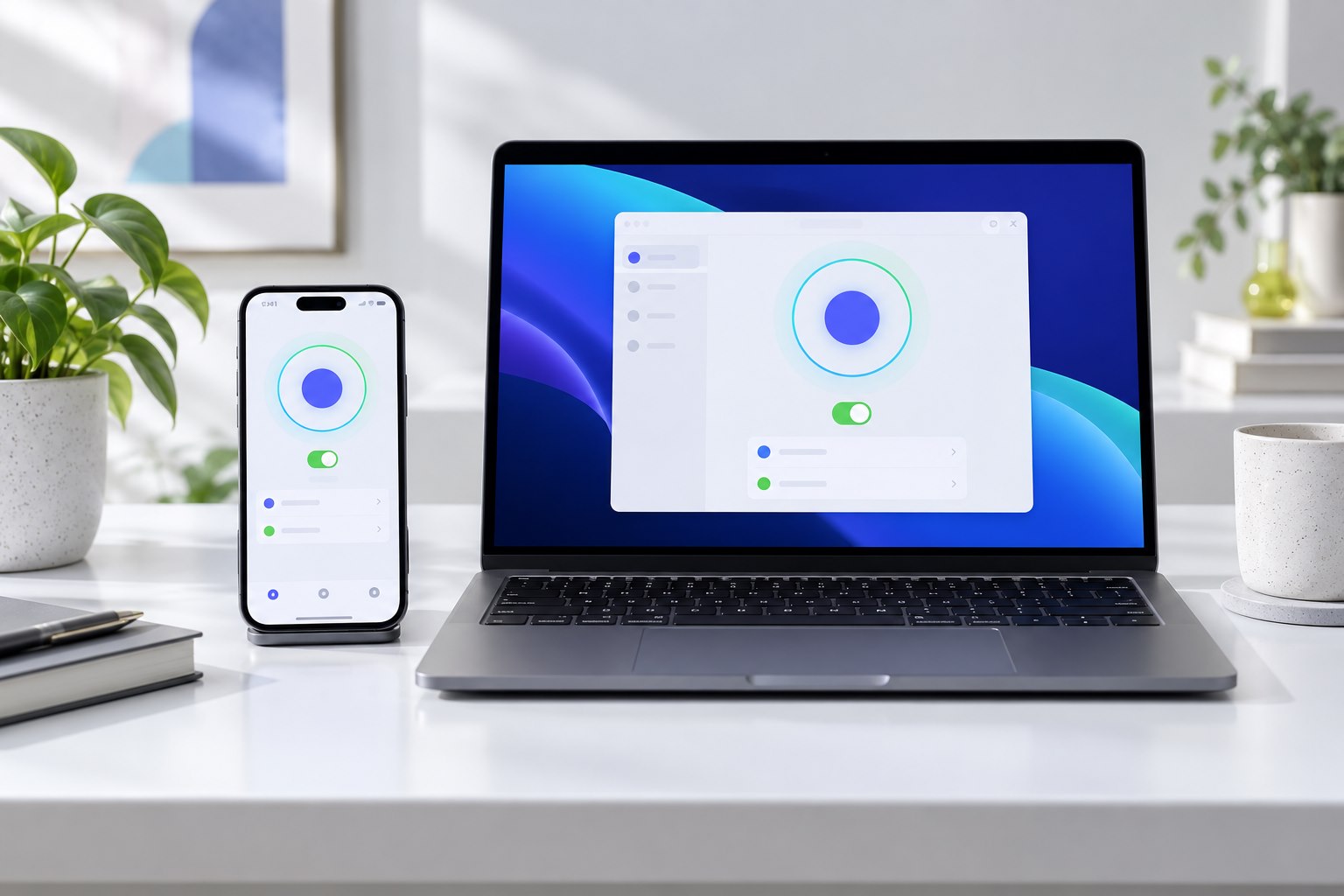
闪连vpn Windows 电脑版和闪连加速器 Mac 客户端的说明集中讲解安装位置、连接操作与版本查看,方便在工作电脑上持续使用。
多设备切换
需要从手机转到电脑时,先确认设备平台和客户端来源,再参考闪连vpn多设备使用指南,避免重复配置或误用其他系统的步骤。

ONE CONTINUOUS PATH
从设备选择到完成连接
闪连加速器安装说明采用连续阅读路径。按当前设备逐项核对,比在多个页面之间来回寻找更容易理解。闪连加速器连接指南将这些步骤连成一条线。
选择设备
区分 Android、iPhone / iPad、Windows 与 Mac,确认操作系统与设备类型。
查看客户端说明
通过闪连vpn客户端下载页找到对应平台的准备事项与使用入口。
阅读安装步骤
根据闪连加速器安装教程核对安装权限、系统提示和首次打开时的设置。
完成连接与切换
检查网络环境,按闪连vpn连接步骤完成操作;更换设备时回到对应平台说明。
GUIDES & UPDATES
使用与版本资讯
从首次下载到多设备切换,六篇闪连vpn与闪连加速器专题文章按实际任务整理,可逐篇阅读。



CONNECTION QUESTIONS
常见连接问题
问题索引与答案同时显示。先找症状,再按设备和网络环境逐项排查。闪连vpn常见问题也可在独立页面继续阅读。
安装客户端前需要检查什么?
确认设备系统、可用存储空间和网络状态;按当前平台的安装说明操作,避免把手机端步骤用于电脑端。
闪连vpn安卓客户端连接失败怎么办?
先检查系统网络权限与当前 Wi-Fi 或移动网络,再关闭并重新打开客户端;若仍未连接,阅读安卓教程中的授权与环境检查部分。
闪连加速器iPhone使用时要确认哪些授权?
按系统提示检查网络配置授权,并确认设备没有限制相关设置。系统版本不同,提示文字可能有所区别。
闪连vpn Windows电脑端无法连接如何排查?
检查系统网络是否正常、客户端是否完整安装,以及防火墙或其他网络工具的设置;逐项排查后再重新尝试。
Mac 首次打开后没有网络连接?
查看系统网络权限和安全提示,确认客户端已获允许;若设备处在办公网络,先了解该网络的使用规则。
闪连加速器多设备切换需要重新配置吗?
设备系统不同,安装与授权步骤也不同。切换到新设备时先查看相应教程,再检查该设备上的连接状态。
如何找到当前客户端版本?
通常可在客户端设置或关于页面查看。版本信息以实际安装的客户端显示为准,避免使用来源不明的安装文件。
更换网络环境后需要做什么?
先确认新网络本身可用,再检查连接状态。公共网络与办公网络可能有各自的接入要求,请遵守所在网络的规则。
MOBILE / 随身连接ANDROID
IPHONE / IPAD
手机和平板,各有清晰说明
按系统查看安装准备与授权提示,减少在不同设备之间误用操作步骤。
Android:先核对来源与权限
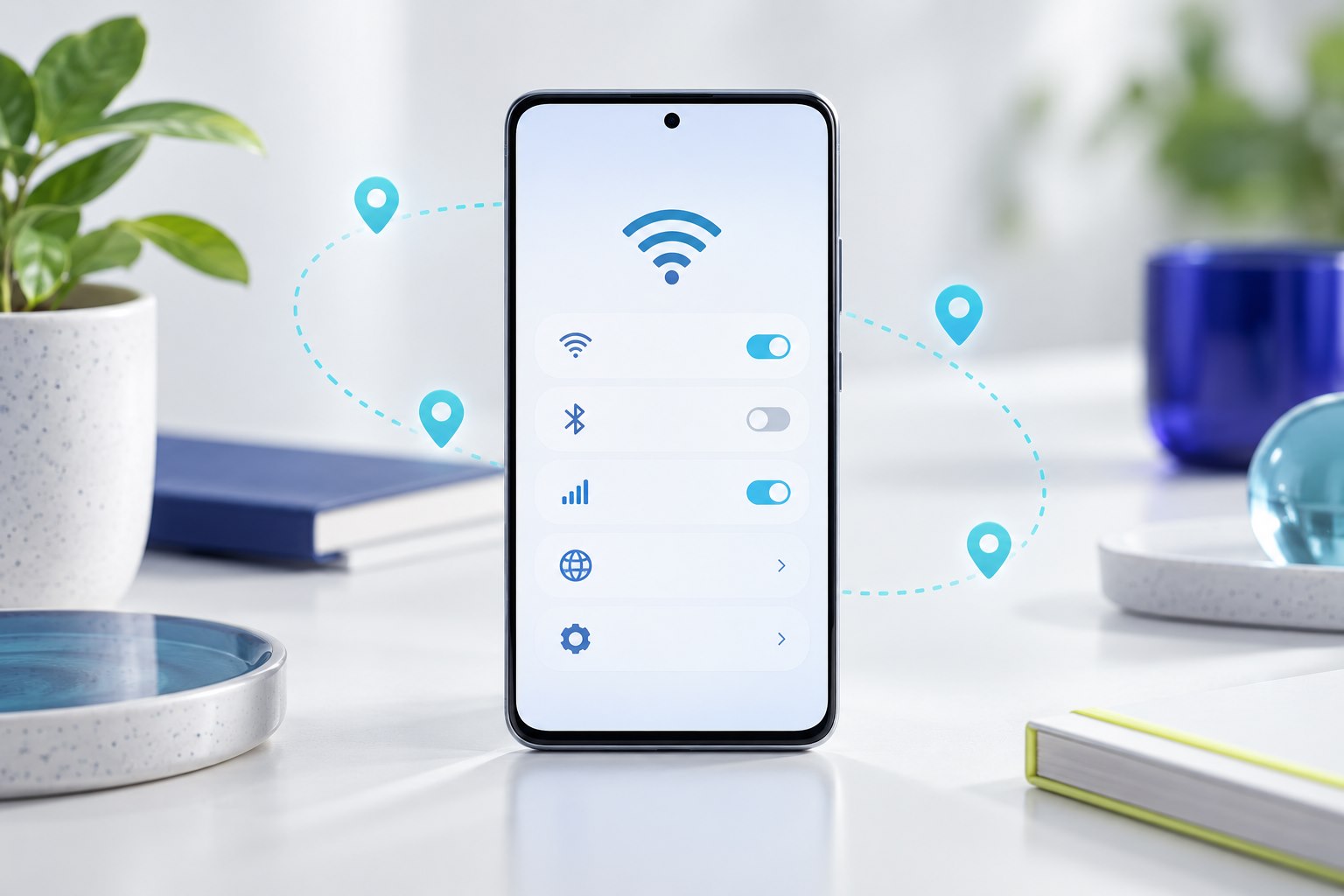
闪连vpn安卓使用指南从设备系统、安装权限和网络状态开始。闪连加速器安卓客户端安装后,可按提示检查网络授权,再进行首次连接。
查看 Android 说明 →iPhone 与 iPad:留意系统提示
闪连vpn苹果客户端说明集中梳理设备适配与授权步骤。闪连加速器iPhone使用指南提醒用户在首次连接前阅读系统网络配置提示。
查看 iPhone / iPad 说明 →DESKTOP / 持续使用
电脑端连接,按平台逐步设置
WINDOWS
Windows:安装后再检查网络环境
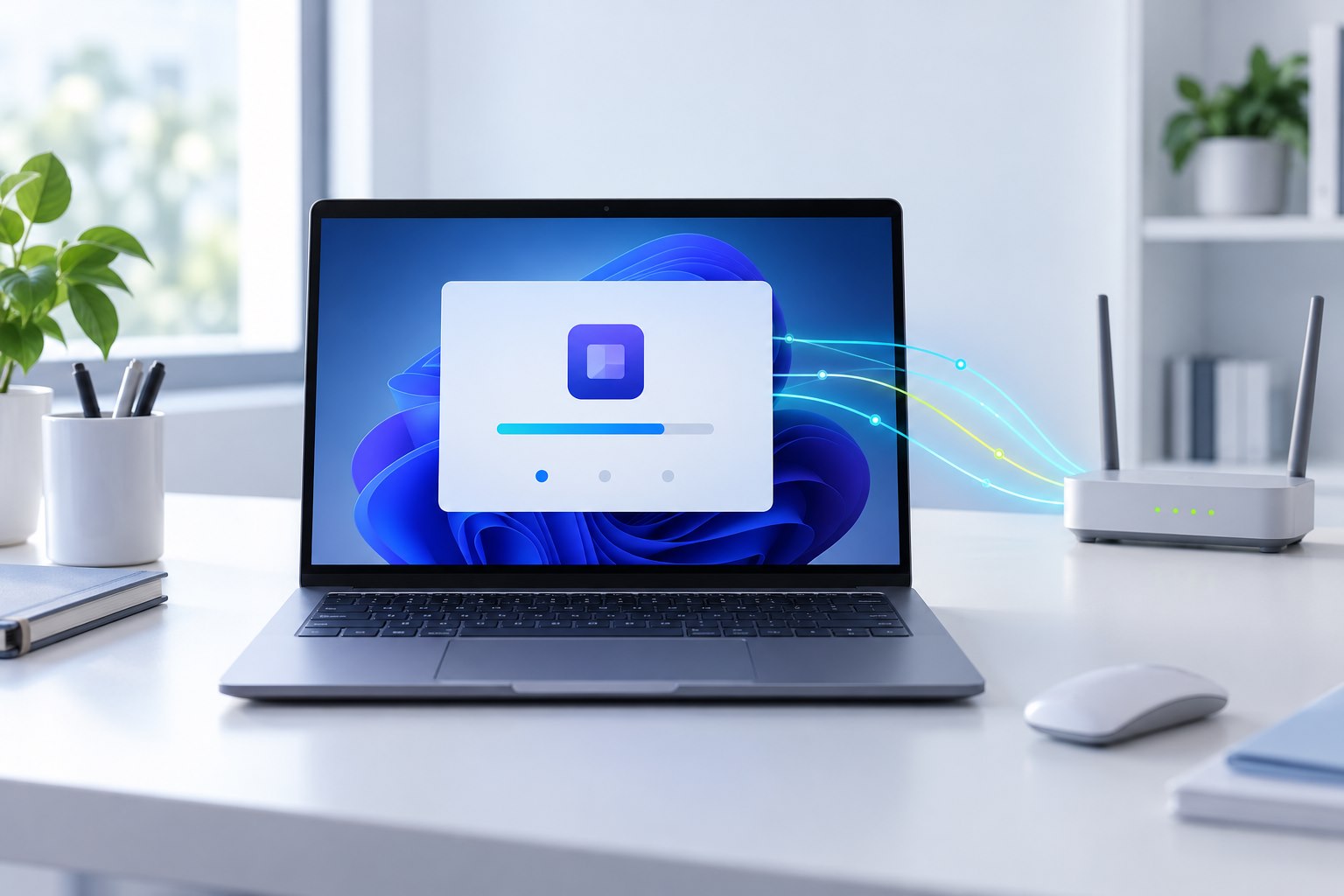
闪连vpn Windows安装教程说明系统准备和首次打开时的检查点。闪连加速器Windows电脑版适用于相应的电脑系统;安装后应核对网络权限、连接状态与客户端版本。
阅读 Windows 说明 →MAC
Mac:关注系统授权与日常切换
闪连vpn Mac使用说明涵盖首次打开、网络权限与日常检查。闪连加速器Mac客户端的相关步骤请按当前系统提示完成,切换网络后可重新确认连接状态。
阅读 Mac 说明 →ACROSS DEVICES
多设备切换与安装说明
闪连vpn多设备使用指南建议每次更换终端都先确认系统类型、客户端来源和当前网络。已经安装过其他平台的用户,也应单独查看新设备上的授权提示。
在闪连加速器多终端连接说明中,安装前检查、版本查看和问题排查被串成同一条路径。需要回顾闪连vpn安装教程或查询闪连加速器版本更新说明时,可从下方索引进入。
查看完整安装说明 →FIND YOUR NEXT STEP
下载、教程与版本快捷索引
闪连vpn客户端下载说明、闪连加速器安装教程与近期专题内容,按需求快速进入。闪连加速器客户端说明按设备集中展示。
READY WHEN YOU ARE
从当前设备开始,找到下一步
闪连vpn与闪连加速器的安装、连接和多设备使用说明已经按平台整理。选择设备,阅读对应步骤,再开始使用。闪连vpn多平台指南可随时返回查阅。
立即下载